
YouTube-Videos online herunterladen
Download 4K ist ein Downloader für YouTube, mit dem du öffentliche Videos online herunterladen kannst. Vergleiche die verfügbaren Formate und Auflösungen und wähle eine passende Datei. MP4, HD und 4K stehen zur Auswahl, sofern die Quelle diese Formate bereitstellt. Du brauchst weder eine Software noch eine Browser-Erweiterung zu installieren. Lade nur Videos herunter, die dir gehören oder für die du eine Erlaubnis hast.
Eine höhere Auflösung lohnt sich, wenn die Originalaufnahme genügend Details enthält und du einen passenden Bildschirm nutzt. Sie braucht in der Regel mehr Speicherplatz und Übertragungszeit. Für einen kurzen Clip auf dem Handy reicht oft eine kleinere Datei. Bewahre den ursprünglichen Videolink auf, damit du später eine andere verfügbare Version abrufen kannst.
Teste eine gespeicherte Datei vor einer Reise oder Präsentation im vorgesehenen Player. Prüfe, ob sie bis zum Ende läuft, die Bildproportionen stimmen und der benötigte Ton vorhanden ist. Ein unterbrochener Download kann eine unvollständige Datei hinterlassen, auch wenn bereits ein Dateiname im Download-Ordner steht. Falls die Wiedergabe nicht funktioniert, prüfe die Tonangabe und das Dateiformat, probiere einen kompatiblen Player oder wähle eine andere angebotene Datei.
4K und 1440p: Bilddetails und Speicherbedarf
Mit 4K ist meist eine Auflösung von 2160p gemeint. 1440p liegt zwischen Full HD und 4K. Solche Auflösungen können feine Details in Landschaften, Handschrift oder Bildschirmaufnahmen erhalten, wenn das Original entsprechend aufgenommen wurde. Ein 4K-Bildschirm macht aus einer niedrig aufgelösten Quelle kein 4K-Video. Dieses Tool skaliert Videos nicht künstlich hoch. Auch „4K“ im Videotitel belegt nicht, dass eine 2160p-Datei zum Download bereitsteht.
Entscheidend ist die tatsächlich angezeigte Auflösung im Ergebnis. Wenn eine 2160p-Datei vorhanden ist, prüfe zusätzlich, ob sie Ton enthält. Bei hohen Auflösungen werden Bild und Ton manchmal getrennt angeboten. Auf der 4K-Seite findest du weitere Hinweise dazu. Wenn nur 1440p verfügbar ist, kann das für deinen Bildschirm ein sinnvoller Kompromiss zwischen Details, Speicherplatz und Download-Dauer sein.
1080p und 720p für den Alltag
1080p, auch Full HD genannt, eignet sich für viele Laptops, Monitore und Smartphones. Die Auflösung liefert oft gut erkennbare Details bei geringerem Speicherbedarf als eine große 4K-Datei. 720p kann für kleine Bildschirme, langsame Verbindungen oder eine kurze Referenzaufnahme ausreichen. Vergleiche die angegebenen Dateigrößen: Neben der Auflösung beeinflussen auch Laufzeit und Kompression den Speicherbedarf.
Zwei Dateien mit derselben Auflösung können unterschiedliche Codecs, Bildraten und Kompressionsstufen haben. Die Auflösung allein sagt daher nicht alles über Bildqualität und Kompatibilität aus. Wähle eine Datei, die dein Player unterstützt, und achte auf die Tonangabe. Bei Aufnahmen mit kleiner Schrift kann Full HD sinnvoll sein; bei einem einfachen Motiv auf dem Handy sind Download-Dauer und freier Speicher oft wichtiger.
Warum manchmal nur 1080p verfügbar ist
Das Original kann auf 1080p begrenzt sein. Bei einem neuen Video ist die Verarbeitung höherer Auflösungen möglicherweise noch nicht abgeschlossen. Auch die aktuelle Abfrage liefert nicht immer jede Version, die im YouTube-Player sichtbar ist. Zugriffsbeschränkungen oder vorübergehende Fehler können die Auswahl einschränken. Ein Titel mit „4K“ garantiert deshalb keine herunterladbare 2160p-Datei.
Wenn du eine höhere Auflösung erwartet hast, öffne zuerst das Original und prüfe, ob es öffentlich erreichbar ist. Bei neuen Uploads oder vorübergehenden Fehlern kannst du den Link später erneut auswerten. Maßgeblich bleibt die aktuelle Ergebnisliste. Eine 1080p-Datei wird durch Umbenennen nicht zu 4K. Wähle eine verfügbare Variante oder versuche es später noch einmal.
MP4-Dateien und Videos mit Ton
MP4 bezeichnet ein Containerformat und keine Auflösung. Eine MP4-Datei kann beispielsweise 720p oder 1080p haben. Viele Geräte unterstützen gängige MP4-Dateien; die Wiedergabe hängt aber auch von den enthaltenen Codecs ab. Prüfe deshalb Format und Auflösung gemeinsam. Auf der Seite „YouTube als MP4 herunterladen“ werden ausschließlich tatsächlich verfügbare MP4-Dateien angezeigt.
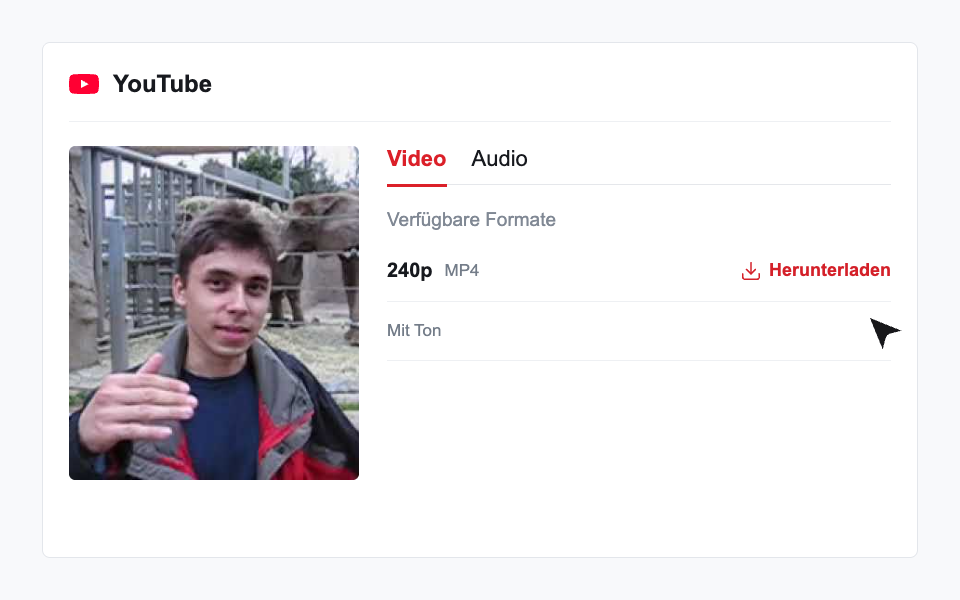
„Mit Ton“ kennzeichnet eine Datei, die laut Quelle Ton enthält. Bei „Separate Tonspur“ liegen Video und Audio in getrennten Dateien vor. Über den Dialog kannst du beide speichern; automatisch zusammengeführt werden sie nicht. Wenn du sofort eine einzelne abspielbare Datei brauchst, wähle eine verfügbare Version mit Ton. Getrennte Spuren lassen sich anschließend mit einem geeigneten Medienprogramm zusammenführen.
Videos auf dem Smartphone oder Computer speichern
Wähle auf dem Computer „Herunterladen“ und kontrolliere die Download-Liste deines Browsers. Je nach Einstellung fragt er nach einem Speicherort oder legt die Datei im Download-Ordner ab. Öffnet sich zunächst eine Medienvorschau, nutze dort die Speicherfunktion. Prüfe vor größeren Downloads den freien Speicherplatz und lasse den Browser geöffnet, bis die Übertragung abgeschlossen ist.
Auf dem iPhone oder iPad findest du gespeicherte Dateien in den Safari-Downloads oder in der App „Dateien“. Dort gespeicherte Videos erscheinen nicht automatisch in „Fotos“. Verwende bei einem unterstützten Format die passende Teilen- oder Speicherfunktion. Unter Android helfen der Download-Manager des Browsers und die Dateien-App. Teste bei Unsicherheit zunächst einen kurzen Clip, da mobile Browser unterschiedlich mit Vorschau und Speicherung umgehen.
YouTube Shorts im ursprünglichen Format
Ein öffentliches Short kann einen /shorts/-Link, einen youtu.be-Link oder einen normalen Videolink haben. Eine vertikale Originaldatei bleibt beim Herunterladen vertikal. Das Tool streckt sie nicht ins Querformat. Der Shorts-Downloader bietet Hinweise speziell für kurze Clips und die Wiedergabe im Hochformat. Die tatsächlichen Bildmaße und verfügbaren Auflösungen hängen immer von der Quelle ab.
Abgelaufene Links und fehlgeschlagene Downloads
Die Download-Tickets von Download 4K sind 45 Minuten gültig. Der Medienlink der Quelle kann früher ablaufen. Füge den ursprünglichen YouTube-Link erneut ein, um aktuelle Ergebnisse abzurufen. Auch ein öffentliches Video kann später gesperrt oder gelöscht werden.
Die 45 Minuten beziehen sich auf das erzeugte Download-Ticket. Sie garantieren nicht, dass die Datei der Quelle genauso lange erreichbar bleibt. Schlägt ein Download wegen eines abgelaufenen Links fehl, füge die ursprüngliche Videoadresse erneut ein und werte sie aus. Speichere daher den Videolink und nicht nur die temporäre Download-Adresse. Die lokal gespeicherten Beispieldateien zeigen die Bedienung; sie sagen nichts darüber aus, welche Formate dein eigenes Video liefert.
Prüfe bei Fehlern, ob du einen vollständigen öffentlichen Videolink ohne versehentliche Leerzeichen eingefügt hast. Private, gelöschte, altersbeschränkte oder regional gesperrte Videos können nicht verfügbar sein. Bei einem vorübergehenden Netzwerkfehler hilft gegebenenfalls ein späterer Versuch. Wiederholte Anfragen umgehen keine Zugriffsbeschränkung. Bewahre bei einer Fehlermeldung den ursprünglichen Link auf und gib niemals Passwörter, Konto-Cookies oder andere Zugangsdaten in das Eingabefeld ein.